Potato视频通话权限设置详解
在跨境电商工作中,保持高效沟通至关重要。我个人一直使用Potato(土豆聊天)这款即时通讯软件来进行团队视频会议和客户沟通,但刚开始使用时遇到过视频通话权限设置上的一些困扰。结合自己实际操作经验,分享几条实用的权限设置技巧,帮你避免因权限问题导致的视频通话失败。
为何Potato的视频通话权限设置必须重视?
视频通话的流畅与否,很大程度上取决于设备对麦克风、摄像头等权限的授权。Potato作为一款主打跨境即时通讯的软件,必须确保你设备允许它访问硬件,否则即便网络稳定,也无法正常通话。尤其是在不同操作系统和设备上,默认权限设置各异,稍有疏忽就会影响使用体验。
操作系统权限设置实操指南
无论是Windows、macOS还是手机端(Android/iOS),Potato的视频通话权限都需要手动确认。以下是我实际操作时总结的步骤,供你参考:
- Windows:进入“设置” → “隐私” → “摄像头”和“麦克风”,确保Potato有访问权限。部分企业版Windows会有额外策略限制,需要联系IT管理员开放。
- macOS:打开“系统偏好设置” → “安全性与隐私” → “隐私”标签,找到“摄像头”和“麦克风”,勾选Potato。如果之前拒绝过,需要先删除限制,再重启应用。
- Android:在“设置” → “应用管理” → “Potato” → “权限”,开启摄像头和麦克风权限。部分品牌手机自带权限管理器,特别注意要在“自启动”或“后台管理”中授权,否则通话时可能断线。
- iOS:打开“设置” → 往下找到Potato,确保“摄像头”和“麦克风”权限开启。iOS系统对权限管理严格,第一次使用视频通话时一定要允许,否则后续无法恢复通话。
遇到权限异常,快速排查三招
即使权限已开启,有时仍会出现摄像头无法启动或麦克风无声音的情况。结合我和团队的实践,推荐三招快速排查:
- 重启应用及设备:这一步看似简单,却能解决大部分权限缓存问题,尤其是新授权后未生效的情况。
- 检查Potato版本:确保使用的是最新版本,老版本可能存在兼容性问题,官网https://potato.im上及时更新很重要。
- 关闭其他占用设备的软件:比如摄像头被Zoom、Teams等占用时,Potato无法接入。关闭这些软件或切换摄像头资源后再尝试。
跨境沟通对工具依赖强烈,Potato的性能和权限管理直接影响工作效率。正确设置权限不仅避免尴尬,更保障团队协同顺畅。希望以上对你的视频通话权限管理有帮助,更多实用技巧可关注Potato官网不断探索新功能和优化。
关于POTATO Chat
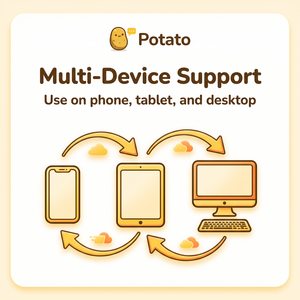
Potato Chat是一款注重速度和安全性的消息应用程序。它超快、简单、安全且免费。Potato Chat可在您的所有设备之间无缝同步,并且可以在台式机、平板电脑和手机上使用。您可以发送无限量的消息、照片、视频和任何类型的文件(.doc、.zip、.pdf 等)。
Potato 群组最多拥有 200,000 名成员,您可以创建频道向无限数量的订阅者广播消息。请务必查看我们的网站,获取适用于所有平台的 Potato 应用程序列表。
"Potato土豆中文版能在你和所有联系人之间架起一座简单、便利的桥梁。" — POTATO品牌官网
下载适用于Android安卓版、IOS苹果版的Potato
土豆聊天软件是一个速度,安全性强的消息传递应用程序,新增群组及频道分类、好友来源、消息投诉。欢迎下载体验!